

Appearance
进度条 Progress
概述
给予用户当前系统执行中任务运行状态的反馈,多用于运行一段时间的场景,有效减轻用户在等待中产生的焦虑感。
何时使用
直接展示项目进度时:当用户需要直观的展示一个操作或者项目的进度百分比时,(如:下载/安装/上传等操作或当前项目的占用状态),可以使用进度条。
操作等待时间较长时:当一个操作等待时间较长(超过2s)时,可以使用进度条,可以有效的减少用户在等待过程中产生的焦虑感。
对比进度时:当需要同时对比多个进度时,可以使用进度条。
何时不使用
等待时间过短时:当用户的等待时间小于2s时,建议使用“加载中”组件,而非“进度条”。
操作进度不能量化:当前操作进度不能进行量化时,建议使用“加载中”组件,不应使用“进度条”。
组件构成
当前进度(必有) :实时展示已完成的进度,颜色与总进程颜色形成强烈对比来展示当前进度情况。
总进度(必有) :表示需要完成的总进度,建议颜色不带有色彩倾向。
进度描述(建议有) :对当前进度的简短说明,可以是百分数、图标或者其他自定义字段。

组件类型
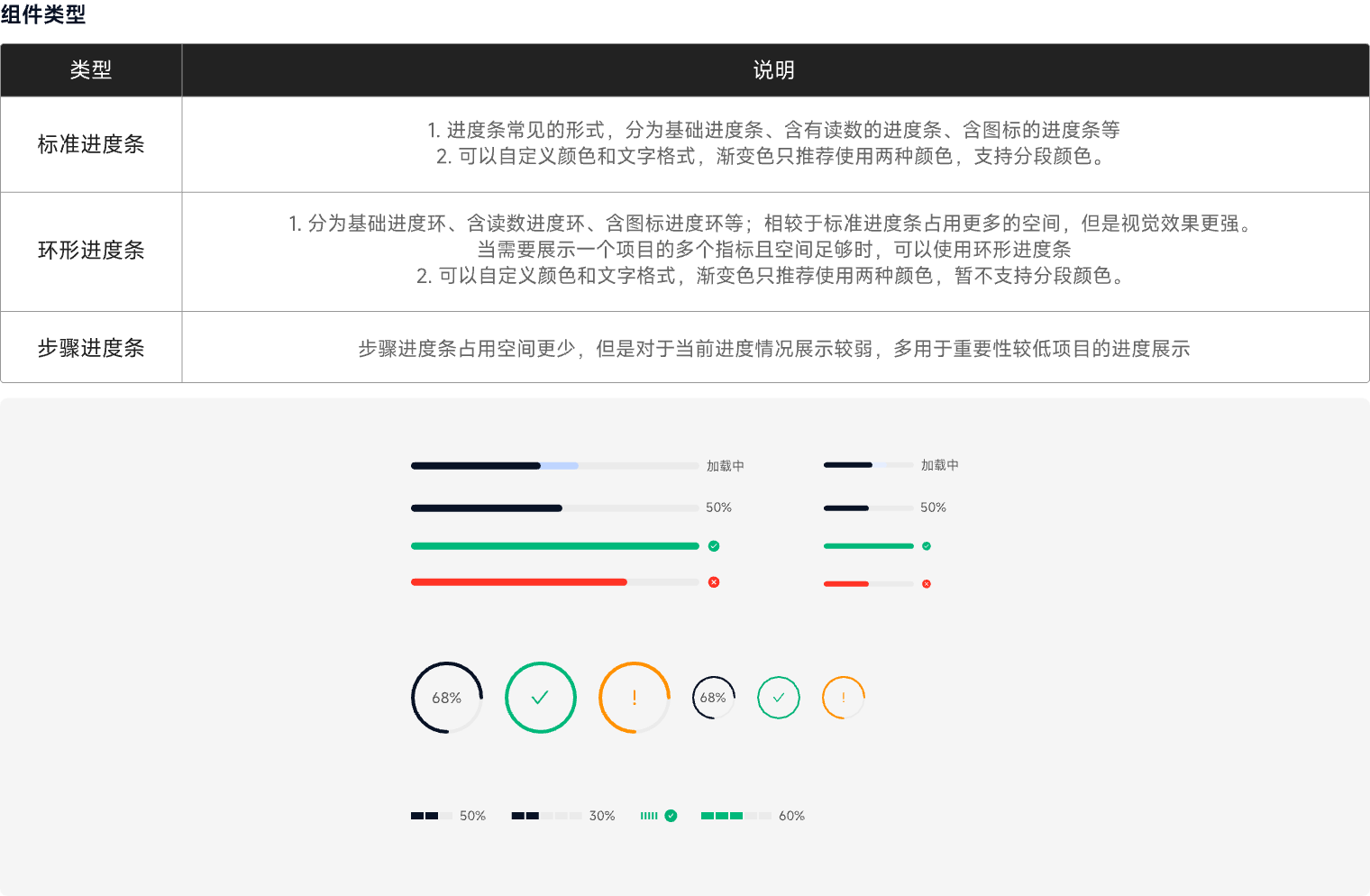
组件尺寸
进度条尺寸分为“small”、“large”两个常规尺寸,可以从大小、粗细等参数上作区分。

组件状态
输入框共有4种不同的状态,分别为:进行态、完成态、加载态、报错态。

仪表盘
环形进度条可以很方便地实现仪表盘样式的进度条。若想要修改缺口的角度,可以设置 gapDegree 为你想要的值,仪表盘进度条缺口角度,可取值 0 ~ 295。

组件布局
1、标准进度条:进度描述、图标、操作等建议在进度条的右侧
2、环形进度条:进度描述、图标等建议在环形条的中间
文案指南
1、简洁: 数据描述多用百分比形式;
2、直接:直接描述当前数据,减少多余信息;
交互行为
进度条根据交互行为的不同会触发不同的状态,具体状态见【组件状态】模块。
除默认的交互行为外,对于使用场景复杂时,可视情况在进度条上增加简单操作从而提升用户的使用体验,如删除、取消上传、重新上传等。